本篇介紹 RB2011UAS-RM 開箱介紹,之後再來進行效能測試。
產品規格如下表:
| Details | |
|---|---|
| Product code | RB2011UAS-RM |
| CPU speed | 600MHz |
| SFP DDMI | No |
| RAM | 128MB |
| LAN ports | 5 |
| Gigabit | 5 |
| MiniPCI | 0 |
| Integrated Wireless | no |
| USB | microUSB |
| Power Jack | 8-28V DC |
| 802.3af support | No |
| PoE | 8-28V DC on Ether1 |
| Voltage Monitor | yes |
| PCB temperature monitor | yes |
| CPU temperature monitor | No |
| Dimensions | 214mm x 86mm for PCB |
| Operating System | RouterOS |
| Temperature range | -35C to +65C |
| RouterOS License | L5 |
| Current Monitor | No |
| CPU | Atheros AR9344 |
| SFP ports | 1 |
官方測試的效能數據:
| RB2011UAS-RM | 100M + Gigabit Ethernet port test (600Mhz) | RouterOS v6.0rc5 | |||||
| Mode | Configuration | 64 byte | 512 byte | 1518 byte | |||
| kpps | Mbps | kpps | Mbps | kpps | Mbps | ||
| Bridging | none (fast path) | 269.6 | 176.9 | 232 | 983.7 | 122 | 1499.1 |
| Bridging | 25 Bridge filter rules | 87.6 | 57.5 | 86 | 364.6 | 83.6 | 1027.3 |
| Routing | none (fast path) | 226.9 | 148.8 | 210 | 890.4 | 122 | 1499.1 |
| Routing | 25 Simple Queues) | 106.6 | 69.9 | 103.9 | 440.5 | 100.5 | 1234.9 |
| Routing | 25 IP filter rules | 60.5 | 39.7 | 59.6 | 252.7 | 56.8 | 698.0 |
原廠盒裝正面,MikroTik 的包裝都差不多,感覺蠻環保的。
上一篇使用 Hinet 測速軟體測試,這一篇實際測試下載或上傳 HTTP 檔案。
架設 Web Server 提供他人下載檔案,測試 40M 上傳速度!
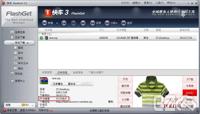
用一台外部電腦,使用 FlashGet 軟體來下載 Web Server 檔案。
使用 FlashGet 將檔案分割為 5 段同時下載,可以發現速度為 4.5 MB/s,快要達到 40M 上限 5 MB/s,速度算是不錯。
上一篇介紹了
開箱 中華電信 光纖 100M / 40M 雙線 VDSL (ZyXEL VDSL2 P883)
這一篇實測 光纖 100M / 40M 雙線 VDSL (ZyXEL VDSL2 P883)
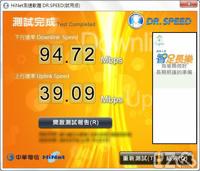
原 60M / 15M,實測速度為下載 59.81M 上傳 14.97 幾乎達到極限。
換為雙線 VDSL 100M / 40M,實測速度為下載 94.72M 上傳 39.09 差不多達到了極限。
本來還在想是否要寫開箱文,但看到網路上較少這類文章,所以還是寫出來跟大家分享吧。
從 36K > 56K > ISDN > ADSL > VDSL,已經換過N次網路的我,網路的進展非常快速,雖然比不上鄰國 日本、韓國 ......。
每次我看到新推出網路規格時,都會覺得中華電信,為何不通知使用者有新規格了,舉個例子來說:
使用 16M / 8M 上網時,每月金額 $2800 元,但推出 50M / 10M 上網時,每月金額卻只要 $ 1200 元,整個讓人爆走!
速度更快而且金額更便宜!中華電信真的該檢討了!
所以我沒事就會去看一下是否有新規格,免得付很多冤枉錢。
以上是個人經驗讓各位參考了!
進入今天主題,原以為會光纖到府,沒想到最後變成雙線 VDSL,期望上是有點差異,實際用起來還可以,不過 PING 值比用光纖到府來的高。
大概是我家距離太遠了,並且周圍沒有光化箱,所以必須使用 VDSL2 雙線才能解決。
VDSL 為 Very High Bit-rate DSL,DSL 為 Digital Subscriber Line,VDSL 又稱為 "超高速數位用戶迴路",是屬於非對稱網路。
光纖節點可能離你家還有一段距離,為了節省成本所以產出 VDSL 技術,利用家中的電話線連接到最近的光纖節點,再透過光纖節點上網。
VDSL 和 ADSL 一樣都是使用電話線上網,利用電話未使用到的頻段,所以可以同時 打電話 及 上網。
VDSL分為第一代及第二代,傳輸速度差異如下表:
| 版本 | 標準名稱 | Common name | 下載速率 | 上傳速率 | 應用於 |
|---|---|---|---|---|---|
| VDSL | ITU G.993.1 | VDSL | 55 Mbit/s | 3Mbit/s | 2004-06-13 |
| VDSL | ITU G.993.2 | VDSL2 | 100 Mbit/s | 100 Mbit/s | 2006-02-17 |
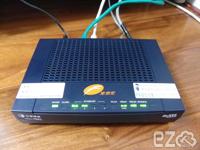
今天的主角 ZyXEL VDSL2 P883,這台是可以同時接兩條電話線的 VDSL2,網路上有網友用 P880 單條電話線,也能跑到 100M / 40M。
產品規格
| 型號 | 單件式無線家庭劇院 - AS21APT |
|---|---|
| 前置揚聲器 | 1.6" x 3.3" 全音域喇叭單體x4 |
| 3/4" 高音喇叭單體x2 | |
| 重低音揚聲器 | 6.5" 重低音喇叭單體x1 |
| 系統頻率響應 | 38Hz - 20KHz |
| 前置揚聲器擴大機輸出功率 | 25W x 2聲道 |
| 重低音擴大機輸出功率 | 60W / 聲道 |
| 重低音無線連接距離 | 可達20公尺- 開放空間 |
| 輸入介面 | RCA 立體聲 輸入x 2 |
| 光纖數位訊號 輸入x 1 | |
| 數位音訊處理 | Dolby Digital解碼, 48KHz/ 24位元 |
| Linear PCM, 44.1KHz, 48KHz, 96KHz/ 16位元, 20位元, 24位元 | |
| 無線連接 | 頻率2.4GHz |
| 音效模式 | SRS TruSurround HD |
| SRS TruVolume | |
| 音壓 | 90 dB @ 1M |
| 前置揚聲器尺寸(寬x高x深),含固定架 | 1052mm x 86mm (置於桌面含固定座) x 73mm (壁掛含固定座) |
| 重低音喇叭尺寸(寬x高x深) | 266 x 254 x 332mm |
| 淨重 | 前置揚聲器- 1.6Kg |
| 無線重低音喇叭- 5.6Kg | |
| 包裝尺寸&毛重 | 111.4 x 30.5 x 38.3 cm ; 10.6Kg |
| 安規認證 | BSMI, NCC |
| 配件 | 電源轉換器(DC輸出: 20VDC, 3.0A)含AC電源線x1 (前置揚聲器用) |
| AC電源線 (100-240V, 50-60Hz) x1 (無線重低音喇叭用) | |
| 固定架x1, (已預組裝) | |
| 遙控器x1,(附CR2025電池x1) | |
| 中文使用手冊x1 | |
| RCA 訊號線x1 (L:1.5m) |
為了看電影喇叭更震撼,所以添購了此喇叭,使用起來感覺還不錯!
不過壞處是,無法太小聲,不然會沒聲音!

話說測到 PPTP 用戶端 ( VPN Client ) ,就讓我一整個很無言,以下再來詳細介紹吧!
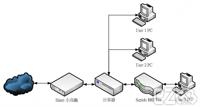
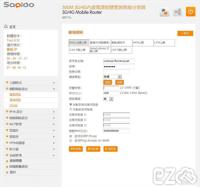
傻多 Sapido 的 PPTP Client 功能,並不是綁在 VPN 功能下面,而且綁在 "廣域網路" 設定,這就會造成如果使用 PPPoE 撥接上網 或 固定IP,就不能同時連接 PPTP Client 功能!
一整個很傻眼,為什麼要把 PPTP Client 功能綁在 "廣域網路" 功能中!
情況就會如下圖,需要讓 傻多 Sapido BRF71n 可以透過 DHCP 取得 IP 後,才能使用 PPTP Client 功能。
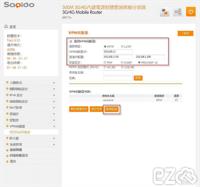
首先需要開啟 VPN Server 功能,Sapido BRF71n 的 VPN 設定非常的容易,方法如下:
切換到 VPN伺服器 > PPTP/L2TP 設定,右邊 "啟用VPN伺服器" 打勾。
連線類型:選擇 "PPTP"
VPN 伺服器 IP:輸入您的分享器 IP,例如:192.168.1.1
遠端 IP 範圍:輸入 IP 範圍,例如:192.168.1.150 ~ 192.168.1.200
認證協定:選擇 "MSCHAP v2"
按下 "啟用設定"
這樣就完成 VPN Server 設定了,非常的容易。
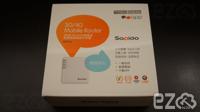
測試 NAT 效能,就是此產品能連接 ADSL 或 光纖 的最大頻寬。
假如 NAT 只有 50Mbps 當你申請 100Mbps 光纖,最高也只能跑到 50Mbps。
使用PPPoE上網:
產品規格
| 包裝內容 | BRF71n分享器、快速安裝手冊 |
| 無線標準 | IEEE 802.11 b/g/n |
| 無線速度 | 300Mbps |
| 無線天線 | 內建*2 |
| 連接埠 | 10/100Mbps RJ45-WAN*1、LAN*1、USB 2.0*1 |
| 網路模式 | ADSL/光纖、浮動IP/有線電視、固定IP、PPTP、L2TP、WiFi ISP、AP、WiFi-AP |
| LED燈號 | Power*1、Status/WPS*1、Wireless*1、WAN*1、LAN*1 |
| 無線防護 | WEP 64/128 bit、WPA、WPA2、WPA2 Mixed、WPS(支援PBC/PIN) |
| 防火牆 | URL、Port、IP、MAC過濾,內建SPI Anti-DoS防火牆 |
| 智慧 QoS | 支援IP及MAC Base頻寬管理功能 |
| 智慧節能 | 符合IEEE802.3az規範,支援Green AP |
| 系統需求 | 支援Windows、MAC、Linux作業系統 |
| 電源 | AC輸入100~240V,DC輸出5V/1.2A |
| 外觀 | 66mm(長)*66mm(寬)*28mm(高) |
| 重量 | 85.4g |
以上都是官方簡介,接下進行產品開箱。
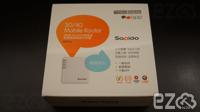
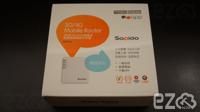
產品外盒
產品外盒背面有產品介紹

本篇為 磊科 Netcore NW736,主機韌體已經改機成 NR235W,但是外表還是 NW736 造型。
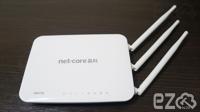
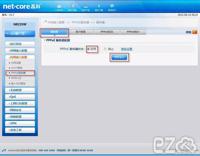
首先需要開啟 PPPoE Server 功能,Netcore NR235W 的 PPPoE Server 設定非常的容易,方法如下:
切換到 內網接入配置 > PPPoE 服務器,右邊選擇 “服務器",PPPoE 服務器狀態選擇 “啟用",按下 “保存生效"。